はじめに:複数拠点での開発管理の課題 #
前編では、HP リニューアルプロジェクトで Git とコミットメッセージの重要性を学びました。
ところが、実装が進むにつれて、新しい課題が浮上してきました。それが 複数環境での並行開発 という現実です。
自社の開発環境は、自宅の Mac mini M1 と、オフィスの Windows 11 Pro という、異なるシステムを使用しています。どちらでも開発作業を続ける必要がありました。
その中で、以下の問題に直面しました:
- ファイルを 2 つの環境で同期させるには?
- どちらの環境を「メイン」にするべきか?
- スマートフォンやタブレットでの確認も必要だが、どう管理するか?
この記事では、複数環境での開発をどう現実的に運用したのか、その経験を記録します。
第1章:なぜ Dropbox ではなく Git を選んだのか #
1-1. Dropbox でも同期環境は作れたはず #
実は、複数環境でのファイル同期なら、Dropbox や Google Drive でも可能です。
自宅の Mac でファイルを編集すれば、Dropbox が自動で同期して、オフィスの Windows から最新版が見られる。ローカルネットワークではなく、クラウドを経由すれば、拠点間での同期は実現できます。
ファイルの管理という観点だけなら、クラウドストレージで十分でした。
1-2. では、なぜ Git を選んだのか #
正直に言えば、特別な理由があったわけではありません。
ただ、いくつかの要因が重なっていました。
理由① メーリングリストや技術ニュースの蓄積
前編でも触れましたが、このプロジェクト以前から、開発関連のメーリングリストを購読していました。定期的に「バージョン管理の重要性」という話題が流れてきていたのです。
技術的な詳細は理解していなくても、「バージョン管理は大事」という認識は、無意識のうちに形成されていました。
理由② FFFTP の公式サイトが GitHub にあった
HP リニューアルでは、サーバーへのファイルアップロードに FFFTP というツールを使用していました。
ある時、このツールのバグが見つかり、最新版を探しました。その時に目にしたのが FFFTP の公式リポジトリが GitHub で公開されていた ということです。
まだ具体的に Git を理解していなかったとしても、「Git」「GitHub」というキーワードは既に目に入っていました。
理由③ 「なんとなく正しい選択」という感覚
結果的には、これが最も重要だったかもしれません。
「バージョン管理が大事」という知識と「GitHub という存在」が既に頭の中にあり、ファイル管理の課題に直面した時に「試してみるか」となったのです。
つまり、必要に迫られたというより、なんとなく正しい選択をしていたという状態でした。
第2章:Git による複数環境での運用 #
2-1. クラウドストレージとの決定的な違い #
Dropbox でも Git でもファイルは同期されます。では何が違うのか。
それは、変更の意図と履歴の記録方式 です。
Dropbox の場合
ファイル同期:自動で最新版を反映
変更の記録:タイムスタンプと版数のみ
「誰が何を変えた」:メモが必要
ロールバック:「この日時に戻す」は可能だが、
       なぜ戻すのかの判断が難しい
Git の場合
ファイル同期:コミットで明示的に記録
変更の記録:コミットメッセージで意図を記載
「誰が何を変えた」:メッセージで明確
ロールバック:「なぜこの変更を戻すのか」が
       履歴から判断できる
2-2. 複数環境での Git 運用フロー #
自宅(Mac)でコードを編集 → コミット → プッシュ
オフィス(Windows)で最新版をプル → 動作確認 → 必要に応じて修正 → コミット → プッシュ
このように、環境を切り替えながら開発を進める場合、Git のコミットメッセージが非常に有用です。
例えば:
feat: モバイルレイアウト対応 - iPhone SE での表示確認済み

- ビューポート設定を調整
- タッチイベント対応
- Windows 11 環境で検証中
このコミットメッセージを見れば、「Mac で作成した機能」が「Windows で検証中」という状態が、コードを見なくても理解できます。
2-3. マージと複数環境での統合 #
複数環境での開発が進むと、時には「自宅での変更」と「オフィスでの変更」が同じファイルに入ることがあります。
クラウドストレージの場合
ファイル A(Mac で編集)
↓自動同期
ファイル A(Windows で上書き)
→ 一方の変更が失われる
→ 結果:「ファイル A(競合コピー)」という別ファイルが生成される
→ どちらが正しいのか、手動で判断する必要がある
Git の場合
commit A(Mac:スクロール機能を修正)
commit B(Windows:フォーム検証を修正)
↓
git merge
→ 両方の変更を認識
→ コードの衝突箇所を 1 行単位で解消
→ 両方の修正を統合できる
Git では、このように複数の変更を「安全に統合」できるのです。
実際の例:
## Mac での修正(スクロール機能)
+ function smoothScroll() {
+   window.scrollTo({behavior: 'smooth'});
+ }

## Windows での修正(フォーム検証)
+ function validateForm() {
+   if (name === '') return false;
+ }

## マージ後(両方の修正が統合)
+ function smoothScroll() {
+   window.scrollTo({behavior: 'smooth'});
+ }
+ function validateForm() {
+   if (name === '') return false;
+ }
このように、同じファイルでの異なる変更が、競合ファイルを生成することなく、統合できるのです。
第3章:複数環境での現実的な課題 #
3-1. 環境設定の整備コスト #
複数環境で開発する場合、それぞれの環境を「開発環境として整える」必要があります。
- Node.js のバージョン
- PHP のバージョン
- データベース設定
- ローカルサーバーの設定
これらを 2 つの環境で完璧に整える、というのはかなりの手間です。
特に、自宅と会社という物理的に異なる拠点では、環境設定のトラブルが起きた時に、その場で対応しづらいという課題があります。
3-2. シンプルさの追求 #
当初は「Windows でも Mac でも、同じ開発環境を作ろう」と考えていました。
ところが、時間が経つにつれて気づいたことがあります:
複数環境での開発を完璧に同期させるのは、個人では持続不可能 ということです。
設定の違いからくるトラブル、バージョン差による動作不具合、そうしたことに対応しているうちに、実装時間が削られてしまいます。
そこで判断を変えました。環境設定を完璧に同期させるのではなく、「シンプルに使える最小限の環境」に絞るという判断です。
メイン環境(Mac)では開発に必要な全ての設定を行い、サブ環境(Windows)では「確認に必要な最小限」だけを整える、という選択をしました。
第4章:複数環境での確認の必要性 #
4-1. スマートフォン・タブレット確認は必須 #
HP リニューアルの主要テーマの一つが「モバイル対応」でした。
Mac のブラウザで「レスポンシブデザインで確認」することはできます。
ところが、実際のスマートフォンやタブレットで表示してみると、想定と異なることがあります。
- タッチ操作の反応
- スクロールの滑らかさ
- 画面サイズごとの微調整
こうしたことを確認するには、実際のデバイスでの検証が欠かせません。
4-2. Windows での確認も必要 #
同様に、ブラウザのシェアを考えると、Windows ユーザーでの確認も重要です。
Mac の Safari で完璧でも、Windows の Chrome では表示がずれていることもあります。
つまり、複数環境(複数デバイス、複数 OS)での確認は、どうしても必要 なのです。
第5章:メイン9:サブ1の役割分けで持続可能な開発へ #
5-1. 複数環境での開発は楽ではない #
これまで述べてきた通り、複数環境での開発には以下の課題があります:
- 環境設定の整備コスト
- 拠点間での「開発のつながり」が切れやすい
- トラブルシューティングの手間が増える
完璧に両立させようとすれば、それなりのコストがかかります。
5-2. しかし、確認は必須 #
一方で、スマートフォン、タブレット、Windows での確認を避けることはできません。
実際のユーザー体験は、自分が開発している環境だけでは判断できないのです。
5-3. メイン環境での開発に集約する #
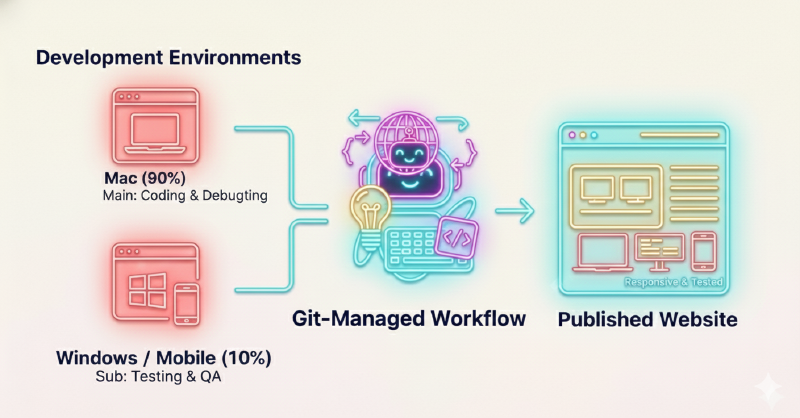
そこで決めた運用パターンが、メイン環境(Mac)での開発に集約し、サブ環境(Windows)では確認に徹する というアプローチです。
具体的には:
Mac(メイン環境)での作業:90%
- コード実装
- デバッグ
- 新機能の開発
- Git リポジトリの管理
Windows(サブ環境)での作業:10%
- 実装した機能の確認
- Windows/Chrome での表示確認
- 修正が必要な場合のバグ報告
- 簡単な修正は Mac に戻してから実施
5-4. 役割分けの利点 #
このパターンに落ち着いたことで、以下のことが実現できました:
- 環境設定の複雑さが軽減:Mac だけを整備すればよい
- 開発のつながりが保たれる:主な開発は Mac で完結するので、思考が断続しない
- 複数環境での確認は実現:Windows でも確認できるので、ユーザー体験を把握できる
- 本業との両立が可能:個人で本業の合間に開発を続けるにはちょうどいい配分
おわりに:個人で本業の合間での開発を持続させるために #
複数環境での開発は、確かに楽ではありません。
でも、現代の Web 開発では、複数のデバイス・OS での確認は避けられません。
だからといって、「メイン環境とサブ環境で完璧に同じ状態を保つ」という完璧性を求めると、設定やトラブルシューティングに時間を取られ、肝心の実装が進みません。
小規模な企業、あるいは個人で開発を続ける場合、現実的な妥協点を見つけることが重要です。
メイン 9:サブ 1 という役割分けは、その妥協点の一つです。
- 開発効率は落とさない(メイン環境で集約)
- ユーザー体験は確認できる(サブ環境で検証)
- 本業の合間で持続できる(設定コストを最小化)
前編で Git とコミットメッセージの重要性を学びました。
後編では、その Git をどのように現実の開発環境に組み込むのか、という実務的な話でした。
複数環境での開発に直面している小規模企業やフリーランスの開発者にとって、この試行錯誤の記録が参考になれば幸いです。